
浅析LINQ to SQL访问后台数据库步骤
本文将为大家讲解LINQ to SQL访问后台数据库步骤,这也是LINQ方法的重要实现。希望本文能对大家有所帮助。
我们将用OpenXML SDK 2.0 for Microsoft Office (August 2009 CTP)来生成一个Word文档。我们要写一段程序来访问后台SQL Server数据库,并把返回的数据包在一个表里插入到一个已有的Word文档中。生成一个控制台程序并连接到后台数据库读取信息。
#T#
Create a Console Application and connect to AdventureWorks2008 Database
在这一步中,我们会:
◆生成一个控制台程序
◆生成一个LINQ to SQL类
◆测试连接后台数据库并读取信息In this task, we will
◆Create a console application
◆Create a LINQ to SQL class in the project
◆Validate the database connection by writing some data out to Console
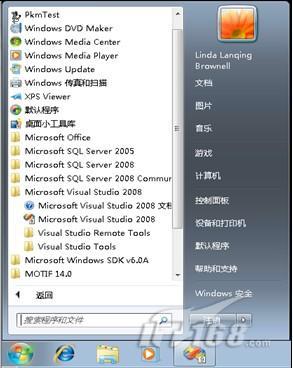
1. 打开Visual Studio 2008:开始 | 所有程序 | Microsoft Visual Studio 2008 | Microsoft Visual Studio 2008
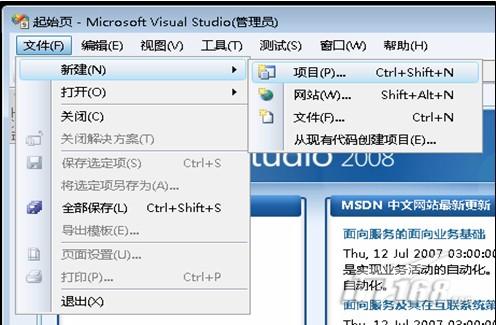
2. 在菜单里,选中文件|新建|项目…
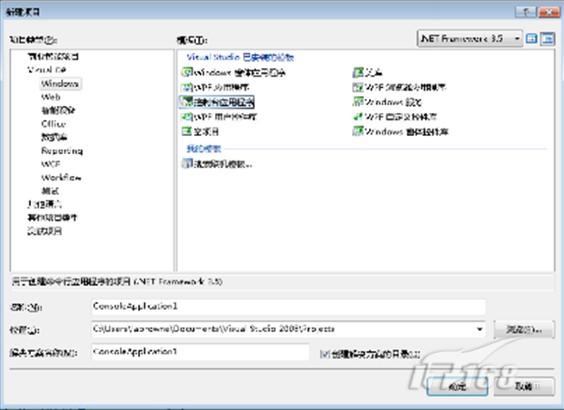
3. 在新建项目对话框中,展开并选中项目类型中的 Visual C# | Windows,在右边的模板中选中控制台应用程序
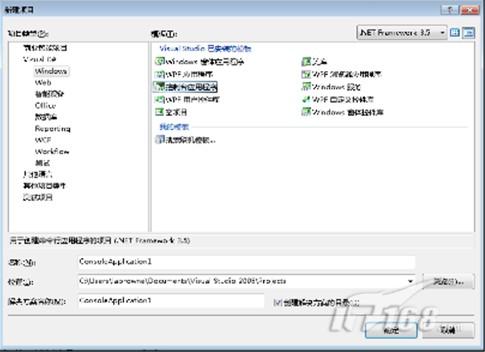
4. 在名称文本框中填入 CreateDocFromDatabase
wordend 相关阅读:5. 在位置文本框中填入c:\HOL\OFCHOL245
6. 保证单选框创建解决方案的目录 没有选中
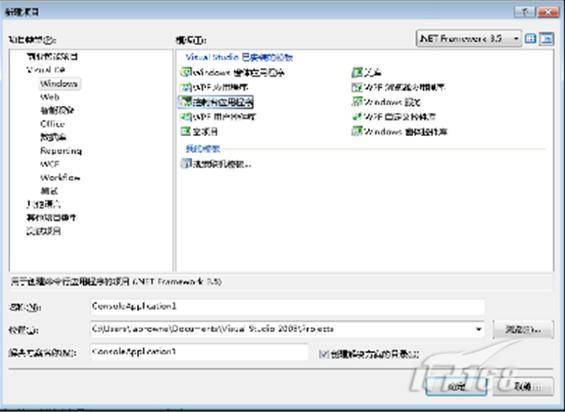
7. 点击确定按钮
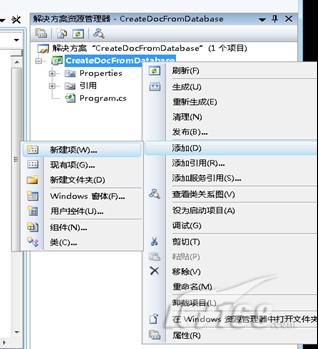
8. 在后面几步里,我们要在项目中加一个Linq to SQL的类,这样我们就可以从数据库中直接提取数据:在解决方案资源管理器中,右击项目CreateDocFromDatabase,在展开的菜单中选择添加 | 新建项
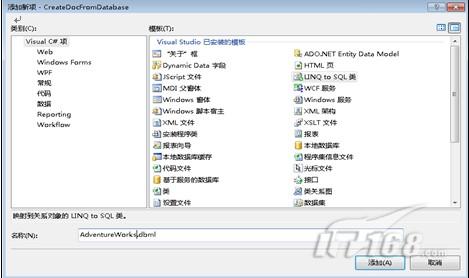
9. 在添加新项对话框中,在类别框中选中Visua C#项,在右边的模板框中选中LINQ to SQL类,在下面的名称文本框中敲入AdventureWorks.dbml作为类的名称,点击添加按钮
10. 如果AdventureWorks.dbml的编辑页面没有自动打开,在解决方案资源管理器中双击AdventureWorks.dbml,其编辑页面就会打开;点击其中的链接服务器资源管理器,在VS左边会弹出服务器资源管理器的窗口
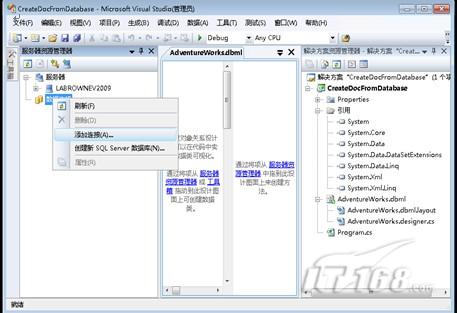
11. 在服务器资源管理器的窗口中,右击数据连接,选中添加连接按钮
12. 如果选择数据源的对话框出现,在选择数据源的对话框中,选中Microsoft SQL Server,点击继续按钮
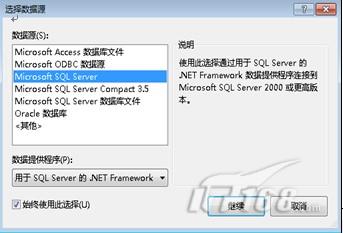
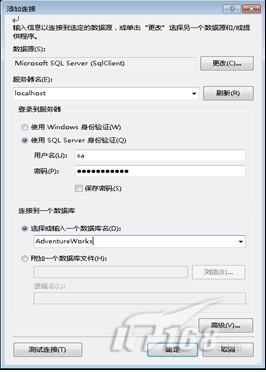
13. 在添加链接的对话框中,在服务器名的下拉表中填入localhost;
在登录到服务器的区域中,选中单选按钮使用SQL Server身份验证,然后在其下面的用户名文本框中填入sa,在密码文本框中填入pass@word0!;
在连接到一个数据库的区域中,选中单选按钮选择或输入一个数据库名,然后在其下面的下拉表中填入或选中AdventureWorks
点击确定按钮
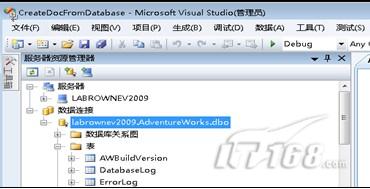
14. 在服务器资源管理器窗口中,点击树形结构中的+以展开labrownev2009.AdventureWorks.dbo | 表
15. 在展开的labrownev2009.AdventureWorks.dbo的表中,选中以下四个表:Product, ProductPhoto, ProductProductPhoto, ProductSubcategory;将其拖拉到AdventureWorks.dbml的编辑页面中。如果有警示的对话框出现,点击是即可。(按下键盘Ctrl可同时选中多个表;拖拉的动作可以用按住鼠标右键拖拉来完成)
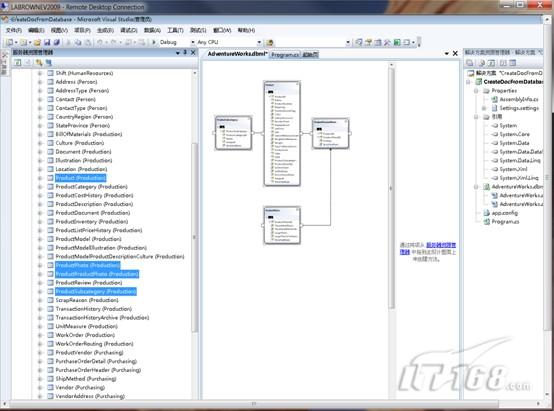
在AdventureWorks.dbml的编辑页面中会出现四个表关系图
16. Ctrl-S来保存当前的项目
17. 编辑生成项目:在解决方案资源管理器中,右击项目CreateDocFromDatabase,在下拉菜单中选中生成编辑生成应该成功没有错误。
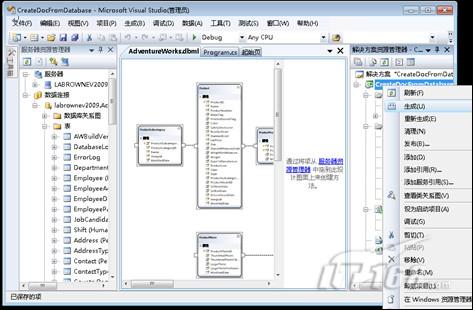
18. 在解决方案资源管理器中,双击Program.cs 打开其程序编辑窗口.
19. 将以下的程序加到method: static void Main(string[] args){}.
- AdventureWorksDataContext context = new AdventureWorksDataContext();
- var products = from p in context.Product select p.Name;
- foreach (string name in products)
- {
- System.Console.WriteLine(name);
- }
- System.Console.ReadLine();
你的程序应该和下面程序一样
- using System;
- using System.Collections.Generic;
- using System.Linq;
- using System.Text;
- namespace CreateDocFromDatabase
- {
- class Program
- {
- static void Main(string[] args)
- {
- AdventureWorksDataContext context = new AdventureWorksDataContext();
- var products = from p in context.Product select p.Name;
- foreach (string name in products)
- {
- System.Console.WriteLine(name);
- }
- System.Console.ReadLine();
- }
- }
- }
备注:可以加入已经编辑好的代码段。在将要加入代码段的位置,点击鼠标右键,选中插入代码段如下图
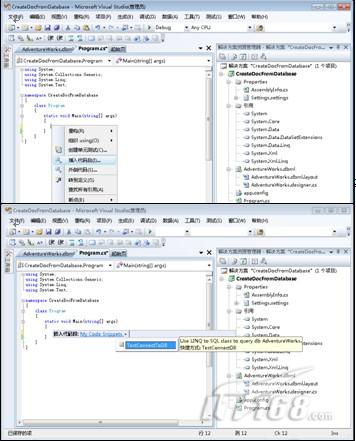
选中后,在代码段表中选中My Code Snippets | TestConnectToDB
20. 在Visual Studio 2008 中,按F5运行程序,你会看到一个控制台窗口被打开了;在窗口中列出一系列产品名称
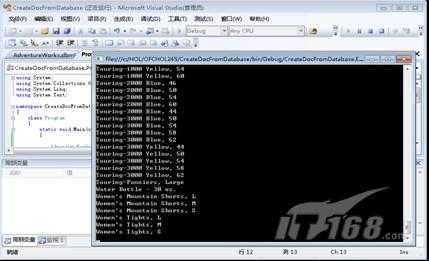
21. 在控制台窗口被选中的时候,按任何一个按键来结束程序运行。